
Стъпка по стъпка ръководство за свързване на домейн от SuperHosting с Heroku приложение, настройка на DNS и активиране на SSL сертификат.
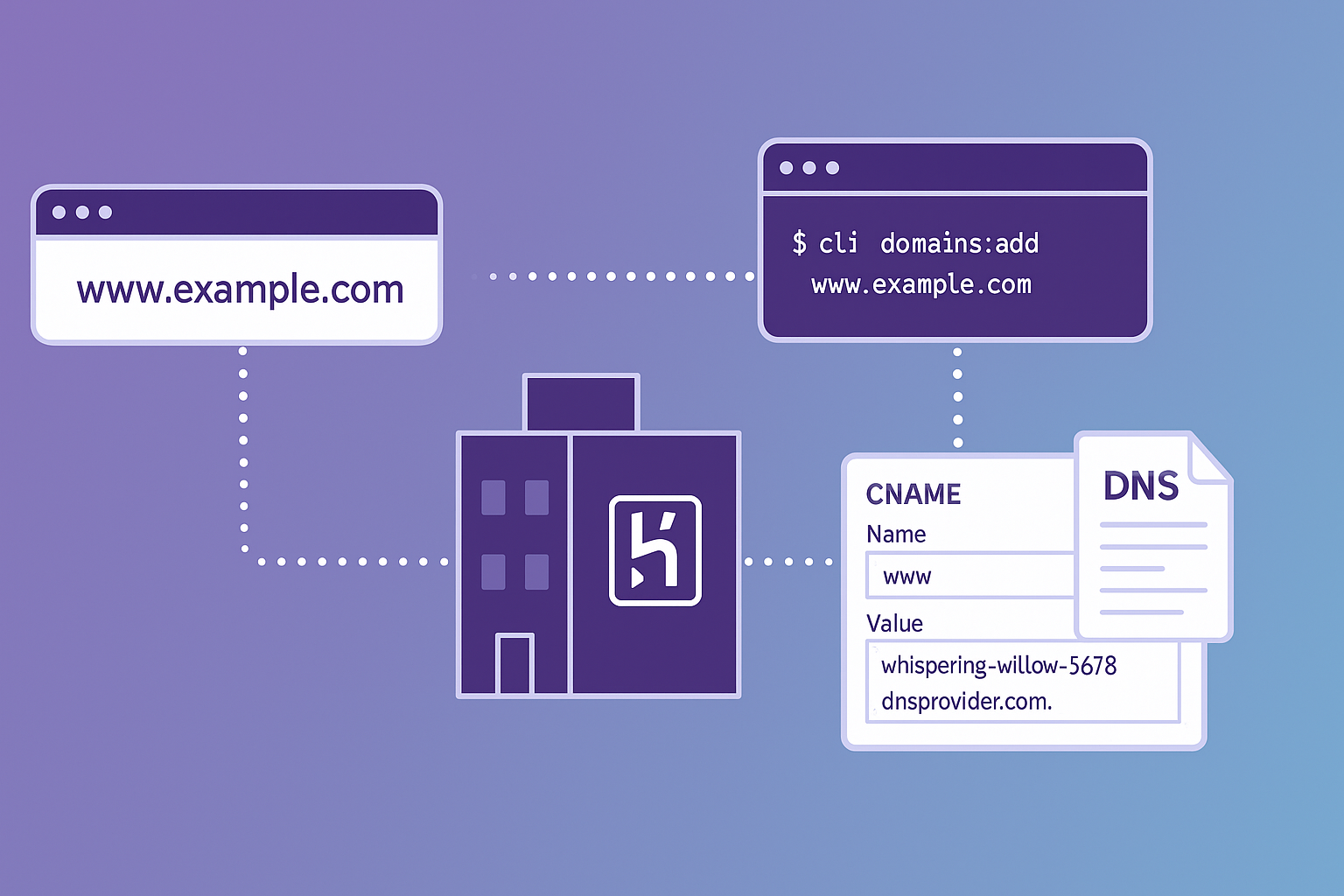
Искате сайтът ви в Heroku да работи с вашия собствен домейн в SuperHosting? Често изглежда сложно, защото Heroku няма статични IP адреси. Но решението е просто: правилен CNAME + redirect. В тази статия показваме стъпка по стъпка как да свържете domain.com към Heroku и да активирате SSL.
Влезте в Heroku Dashboard → вашето приложение → Settings → Domains. Натиснете Add domain и въведете:
www.domain.comHeroku ще ви покаже DNS Target (например):
metaphysical-giraffe-jdqh7wm81x4dertyqygq33mg.herokudns.comУверете се, че ACM (Automated Certificate Management) е включен. Това ще осигури автоматичен SSL сертификат след коректна DNS настройка.
Влезте в cPanel → Zone Editor и добавете CNAME запис:
Тъй като domain.com не може директно да има CNAME,
правим 301 Redirect към www.domain.com.
https://www.domain.com RewriteEngine On
RewriteCond %{HTTP_HOST} ^domain\.com$ [NC]
RewriteRule ^(.*)$ https://www.domain.com/$1 [L,R=301]Изчакайте 30–60 минути за DNS промяната. После проверете:
host www.domain.comАко всичко е наред, ще видите alias към Heroku DNS. Върнете се в Heroku и натиснете Refresh ACM Status – сертификатът ще стане активен.
Ще спре ли пощата ми в Gmail?
Не. MX записите остават същите. Gmail/служебната ви поща няма да бъдат засегнати.
Защо SuperHosting искат IP?
Защото системата им е ориентирана към A записи.
Но Heroku няма статични IP.
Решението е redirect от root домейна.
Мога ли root домейнът директно да сочи към Heroku?
Само ако използвате DNS доставчик с ALIAS/CNAME Flattening (например Cloudflare).
Екипът на Network Technology помага с:
Свържете се: контакт; Вижте уеб хостинг;
Съвет: ако работите със SuperHosting и Heroku, винаги настройвайте www като основен домейн, а root домейна пренасочвайте – това гарантира стабилност и SSL.

Ръководител ИТ инфраструктура и сигурност в Network Technology.